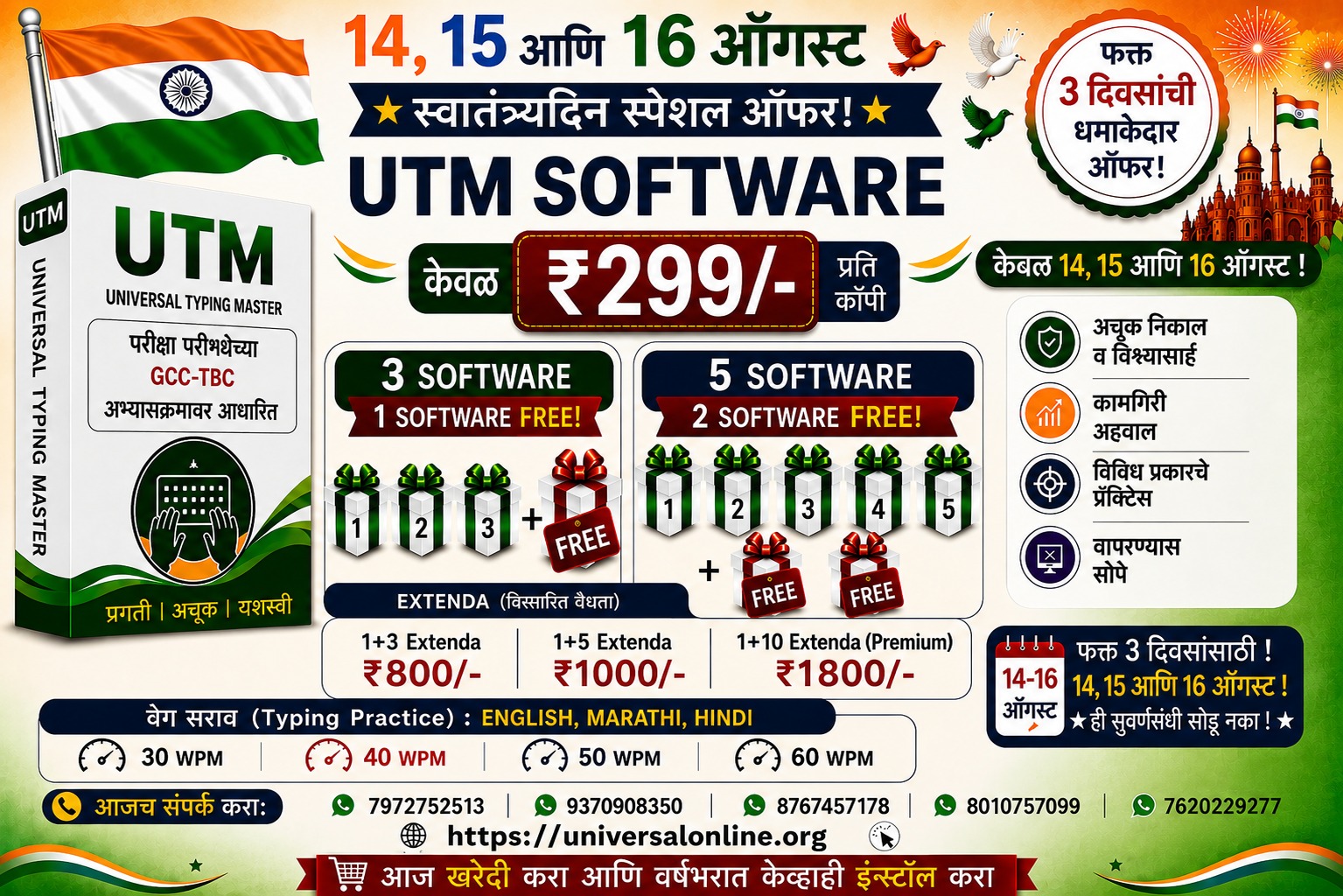
GCC-TBC Universal Typing Master (UTM) : Rate Card

  • 1+3 N-Computing
  • 899 / 12 Months
  • Purchase
  • 1+5 N-Computing
  • 1299 / 12 Months
  • Purchase
  • 1+10 N-Computing
  • 2199 / 12 Months
  • Purchase
  • Single PC : Personal Use
  • 399 / 12 Months
  • Purchase
Important : UTM चा सर्व ग्राहकांना कळविण्यात येते की दिनांक ४ मार्च २०२६ पासून आमच्या दरांमध्ये बदल करण्यात आलेले आहे. आंतरराष्ट्रीय बाजारपेठेत डॉलरच्या दरामध्ये सतत वाढ (सर्वर) व टॅक्स बदलांमुळे नवीन दर लागू केलेले आहेत.
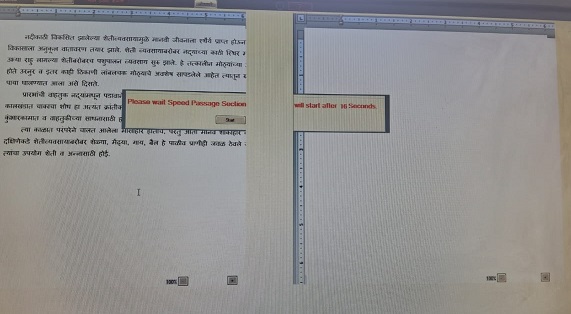
  • UTM SOFTWARE CONTENT ?
  • Based on GCC-TBC New Exam Rules (40%)
  • UTM + EXAM DEMO + DATA-ENTRY
  • Speed : 30WPM, 40WPM & 50WPM
  • Language : English, Marathi & Hindi
  • Contents : Beginner, E-Mail, Letter, Statement, Speed Passage, Objectives Session Wise
  • Theory Notes : Fundamental & O. S., Word, Excel, PowerPoint, Internet, PageMaker
  • Windows Support : 7 / 8 / 10 / 11
  • Ms-Office Support : 10 / 13 / 16 / 19
  • HARD DISK MUST BE SAME
  • Download UltraViewer To Connect Admin
    आपल्याला UTM Install करतांना काही प्रॉब्लेम आल्यास वरील सॉफ्टवेअर इन्स्टॉल करून घ्यावे आणि Admin ला कॉल करावे
      8010757099, 7972752513, 9370908350, 8767457178, 7620229277
  • UTM 1.11.1 INSTALL कसे करावे ?
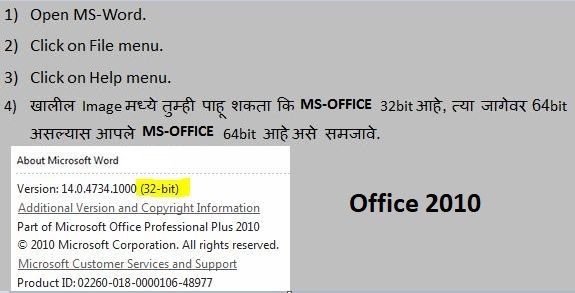
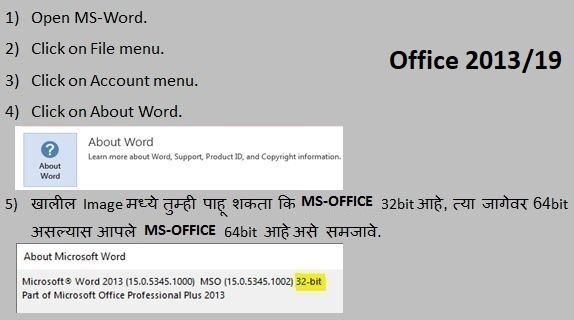
  • Step1. आपल्या Computer मध्ये MS-OFFICE 32bit असल्यास UTM चे 32bit Software Download आणि Install करावे. MS-OFFICE 64bit असल्यास UTM चे 64bit Software Download आणि Install करावे.
  • DOWNLOAD UTM 1.11.1 32-BIT
  • DOWNLOAD UTM 1.11.1 64-BIT
  • Step2. DOWNLOAD DOTNET FRAMEWORK 4.5 and install it on your computer.
    Note : Windows 8/8.1/10 असल्यास .Net Framework 4.5 Download & Install करायची गरज नाही.
  • Step3. For Marathi & Hindi Typing
    DOWNLOAD ISM SOFTWARE
  • Step4. Open UTM Software from the desktop of your computer and Fill registration form with security code provided to your registered EMAIL ID.
  • Why To Choose UTM?
  • UTM SOFTWARE कसे डाउनलोड आणि इन्स्टॉल करावे यासाठी खाली दिलेल्या लिंक ला ओपन करावे Click Here
  • कृपया आमचा YouTube Channel ला Like आणि Subscribe करा, जेणे करून आपल्या पुढील सर्व Updates मिळत राहतील Subscribe


  • सर्व संस्था चालकांना विनंती
  • सर्व संस्था चालकांना विनंती आहे कि आपल्या COMPUTER ला FORMAT करण्याआधी कृपया त्या COMPUTER मध्ये वापरात आणलेला SECURITY CODE माहित करून ठेवावा जेणेकरून परत UTM INSTALL करतांना काही अडचण आली तर ती त्वरित सोडवण्यास आम्हाला व आपल्याला अडचण येणार नाही.
    SECURITY CODE कसा पाहावा ?
    1. UTM SOFTWARE सुरु करावे. 
    2. 'HELP' मेनू ला जावे.  
    3. 'ACCOUNT DETAILS' ला क्लिक करावे.

  • MS-OFFICE 2019 असल्यास ?

  • MS-OFFICE 2019 असल्यास ERROR येत असेल तर,MS-OFFICE 2019 किती BIT आहे ते CHECK करून ACCESS ENGINE DOWNLOAD व INSTALL करावे.


  • MS-OFFICE 2010/2013 32-BIT/64-BIT आहे कसे ओळखाल ?

  •  

  • खालील अडचण आल्यास काय करावे ?

  • Change Screen Resolution 1024 x 768 Or 1360 x 768 For Proper Screen


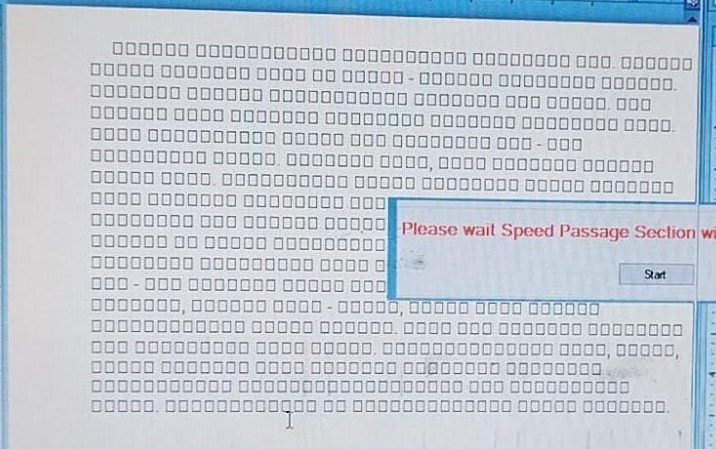
  • अशी स्क्रीन दिसत असेल तर मंगल फॉन्ट डाउनलोड आणि इन्स्टॉल करावा